Google Home com Matter: requisitos, configuração e erros que impedem o pareamento
Google Home com Matter promete uma configuração uniforme e comandos locais, mas o processo depende de vários requisitos. É preciso ter conta, aplicativo atualizado, rede doméstica adequada, um hub Matter compatível e, para acessórios Thread, um roteador de borda Thread. O celular também participa do comissionamento por Bluetooth.
Quando o pareamento falha, repetir a leitura do QR code raramente resolve se a infraestrutura está incompleta. A melhor abordagem é conferir cada camada em ordem, do produto à rede.
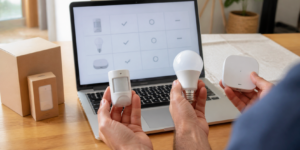
Confirme que o dispositivo é Matter
Procure o selo Matter e o código de configuração no aparelho, manual ou embalagem. Compare o modelo no site oficial do fabricante. Expressões como “funciona com Google Home” podem indicar integração tradicional em nuvem, não Matter.
Verifique se o recurso já foi ativado no firmware. Alguns produtos são vendidos com promessa de atualização posterior. Faça a atualização no aplicativo do fabricante antes de tentar adicionar ao Google Home quando a documentação orientar.
Guarde o QR code e a chave numérica. Eles podem ser necessários após restauração ou ao transferir o dispositivo.
Verifique a categoria suportada
Matter evolui por versões e adiciona tipos de dispositivo, mas cada plataforma implementa categorias no próprio ritmo. Consulte a lista atual do Google Home para confirmar que lâmpada, fechadura, sensor, persiana ou outro produto é aceito.
O que Mais você Gostaria de Saber?
Escolha abaixo:
Mesmo dentro de uma categoria, controles avançados podem variar. Uma tomada pode expor liga e desliga sem medição de energia. Uma fechadura pode não mostrar todas as opções de usuários. Defina o recurso essencial antes da compra.
O artigo checklist de compatibilidade ajuda a registrar essas verificações.
Tenha um hub Matter compatível
O Google informa que um hub Matter para Google Home é necessário para adicionar dispositivos, executar controle local e manter acesso remoto. Alguns alto-falantes, displays, roteadores e streamers podem exercer essa função, conforme modelo e atualização.
Não presuma que qualquer aparelho Nest é equivalente. Consulte a lista oficial e confirme a geração. Mantenha hub e aplicativo atualizados, conectados à mesma casa no Google Home.
Se houver mais de uma residência na conta, selecione a correta antes do pareamento. Um dispositivo adicionado à casa errada pode parecer “perdido” depois.
Para Thread, confirme o roteador de borda
Matter pode operar por Wi-Fi ou Thread. A embalagem informa o transporte. Se for Thread, o Google exige um roteador de borda Thread compatível. Certos hubs Matter também oferecem essa função, mas não todos.
Posicione o equipamento de forma central e evite barreiras metálicas. Dispositivos Thread alimentados podem ampliar a malha, enquanto itens a bateria preservam energia. Não tente resolver Thread instalando repetidor Wi-Fi; são redes diferentes.
Veja hub Zigbee ou Thread para entender os papéis.
Confira rede, IPv6 e celular
A documentação do Google lista rede Wi-Fi doméstica, IPv6 habilitado, Bluetooth Low Energy e versões mínimas de sistema como requisitos. Use a versão mais recente do aplicativo Google Home e mantenha Bluetooth ligado durante o pareamento.
Celular, hub e dispositivo devem estar próximos na primeira configuração. Evite rede de convidados que isola clientes. Se você separa IoT em VLAN, confirme regras de descoberta e comunicação; uma política muito restritiva pode bloquear o processo.
Não altere vários ajustes do roteador ao mesmo tempo. Registre o estado inicial e teste uma mudança por vez.
Faça a configuração em ordem
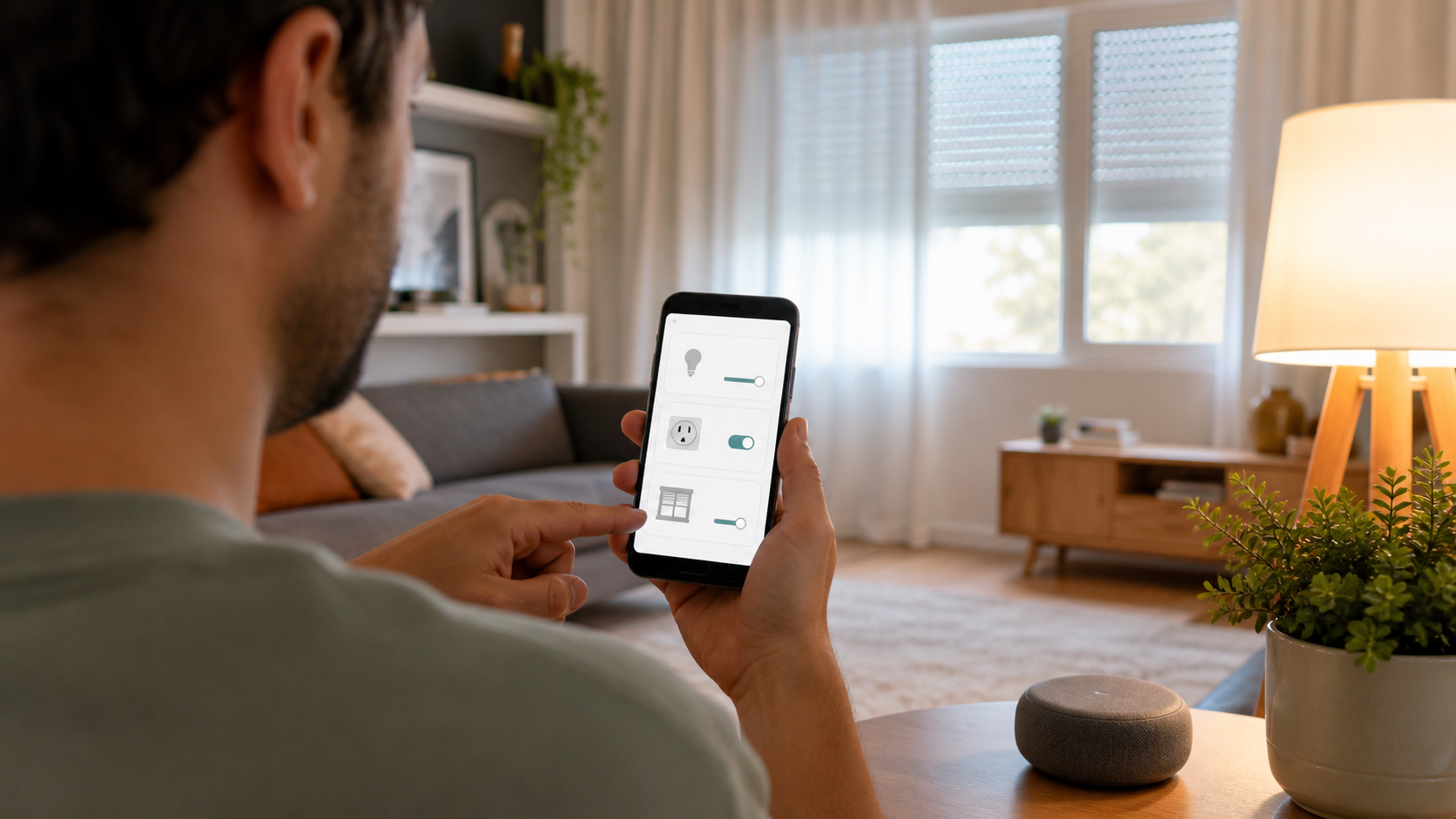
Coloque o dispositivo em modo de pareamento conforme o fabricante. Abra Google Home, use a opção de adicionar dispositivo compatível com Matter e leia o QR code. Se a câmera falhar, digite a chave de configuração.
Escolha a residência, o cômodo e um nome objetivo. Aguarde a conclusão antes de fechar o aplicativo ou desligar o aparelho. Depois, teste controle manual, aplicativo e voz.
Se o produto foi configurado primeiro no app do fabricante, ele pode oferecer um fluxo para compartilhar com Google Home. Siga a documentação da marca em vez de redefinir automaticamente.
Como diagnosticar erro de pareamento
Primeiro, confirme energia e modo de configuração. Segundo, verifique se o dispositivo já pertence a outra casa Matter. Terceiro, confira hub, Thread e IPv6. Quarto, aproxime celular e acessório. Quinto, atualize aplicativo e firmware.
Faça reset apenas quando o manual indicar e depois de guardar códigos. Alguns acessórios saem do modo de comissionamento após um tempo e precisam ser reativados, não restaurados.
Se outros dispositivos Matter funcionam, o problema tende a estar no acessório ou na categoria. Se nenhum funciona, investigue hub e rede.
Controle local e remoto
Segundo o Google, comandos enviados dentro de casa a dispositivos Matter são executados localmente pela rede Wi-Fi ou Thread. Fora de casa, a solicitação passa pela nuvem, chega ao hub e então é executada localmente.
Teste os dois cenários. Desconecte a internet mantendo o roteador ligado e execute ações básicas. Depois, use rede móvel fora do Wi-Fi. Esse teste revela as dependências reais do seu conjunto.
Multi-admin com outra plataforma
Matter permite compartilhar um dispositivo com plataformas certificadas como Apple Casa ou Alexa. No Google Home, acesse as configurações do acessório e procure serviços Matter vinculados para iniciar o compartilhamento, seguindo a interface atual.
Cada plataforma exige um hub próprio e pode mostrar funções distintas. Use uma delas como fonte principal de nomes, cômodos e automações. Deixe a outra para controles preferidos pelos moradores.
Segurança e manutenção
Proteja a conta Google, revise membros da casa e remova acessos antigos. Atualize roteador, hubs e dispositivos. Não publique QR codes Matter: eles permitem iniciar processos de configuração e devem ser tratados como credenciais do aparelho.
Documente modelo, cômodo, aplicativo inicial e data da última atualização. Ao vender, remova o acessório das plataformas, apague vínculos e faça restauração de fábrica.
Google Home com Matter funciona de forma previsível quando os requisitos são verificados antes do QR code. Produto certificado, categoria aceita, hub, Thread quando necessário, IPv6 e celular atualizado formam a cadeia completa.